Domain cekom-deutschland.de kaufen?
Wir ziehen mit dem Projekt
cekom-deutschland.de um.
Sind Sie am Kauf der Domain
cekom-deutschland.de interessiert?
domain@kv-gmbh.de · 0541-91531010
Domain cekom-deutschland.de kaufen?
Was bedeutet Standarddrucker?
Was bedeutet Standarddrucker? Ein Standarddrucker ist der Drucker, der standardmäßig für den Druck von Dokumenten und Dateien auf einem Computer oder Netzwerk ausgewählt ist. Dies bedeutet, dass alle Druckaufträge automatisch an diesen Drucker gesendet werden, es sei denn, der Benutzer wählt explizit einen anderen Drucker aus. Der Standarddrucker kann je nach den Einstellungen des Benutzers oder des IT-Administrators festgelegt werden und kann ein lokaler Drucker oder ein Netzwerkdrucker sein. Die Auswahl eines Standarddruckers erleichtert die Verwendung und den Zugriff auf Druckfunktionen und -dienste und kann die Effizienz bei der Verwendung von Druckern verbessern. **
Was heißt Windows verwaltet Standarddrucker?
Windows verwaltet den Standarddrucker, indem es festlegt, welcher Drucker standardmäßig für alle Druckaufträge verwendet wird. Dies bedeutet, dass alle Druckaufträge automatisch an den Standarddrucker gesendet werden, es sei denn, der Benutzer wählt explizit einen anderen Drucker aus. Der Standarddrucker kann je nach den Einstellungen des Benutzers oder des Netzwerkadministrators variieren. Durch die Verwaltung des Standarddruckers erleichtert Windows den Druckprozess und sorgt dafür, dass Dokumente ohne zusätzliche Konfiguration gedruckt werden können. Benutzer können den Standarddrucker über die Systemeinstellungen von Windows ändern. **

Ähnliche Suchbegriffe für Standarddrucker
Top-Angebote
Produkte zum Begriff Standarddrucker:
-
Scheible, Tobias: Hardware u. SecurityHardware u. Security , Werkzeuge, Pentesting, Prävention. So beugen Sie Hacking-Angriffen und Sicherheitslücken vor - Ausgabe 2025 , Sport-Gewindefahrwerk > Sportfederung , Auflage: 2. Auflage, Erscheinungsjahr: 20250807, Titel der Reihe: Rheinwerk Computing##, Autoren: Scheible, Tobias, Edition: REV, Auflage: 25002, Auflage/Ausgabe: 2. Auflage, Seitenzahl/Blattzahl: 600, Themenüberschrift: COMPUTERS / Security / General, Keyword: Cybercrime; Digispark Throwing Star; GPS-Tracker; Hacking; Hand-Buch lernen Grundlagen Tipps Workshop Tutorial Training Seminare Ausbildung; Hardware-Security; IT-Sicherheit; Industrie-Spionage; Ransomware; Rubber Ducky; Schulung Penetration Test Pentest; YARDSTICK One, Fachschema: Datensicherheit~Datensicherung~Sicherheit / Datensicherheit~EDV / Theorie / Allgemeines~Hacker (EDV)~Informatik~Informationstechnologie~IT~Technologie / Informationstechnologie~Netzwerk (elektronisch)~EDV / Theorie / Sicherheit, Fachkategorie: Computersicherheit~Computernetzwerke und maschinelle Kommunikation, Warengruppe: HC/Datenkommunikation/Netze/Mailboxen, UNSPSC: 49019900, Warenverzeichnis für die Außenhandelsstatistik: 49019900, Länge: 240, Breite: 168, Höhe: 41, Gewicht: 1378, Produktform: Gebunden,59,90 €*Versand: 0,00 €Sichere Weiterleitung zum Anbieter
-
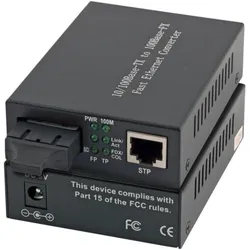
EFB Elektronik EL025V2 Medienkonverter (Media Konverter), Zubehör NetzwerkDer EL025V2 Medienkonverter von EFB Elektronik ist eine leistungsstarke Lösung für die Verbindung von Netzwerken über grosse Entfernungen. Mit einer maximalen Datenübertragungsrate von 100 Mbit/s ermöglicht dieser Medienkonverter eine effiziente Übertragung von Daten über Ethernet und optische Verbindungen. Er unterstützt die Übertragungstechnik über Einzelmodusfasern und ist mit einem SC-Optikanschluss ausgestattet, was ihn ideal für Anwendungen macht, die eine hohe Reichweite erfordern. Der Medienkonverter ist in einem robusten Metallgehäuse untergebracht, das für Langlebigkeit und Stabilität sorgt. Mit einer maximalen Übertragungsstrecke von bis zu 10.000 Metern ist der EL025V2 besonders geeignet für den Einsatz in grossen Netzwerken oder in Umgebungen, in denen eine zuverlässige Datenübertragung über lange Distanzen erforderlich ist. Die integrierte Auto MDI/MDI-X-Funktion sorgt für eine einfache Installation und Anpassung an verschiedene Netzwerkumgebungen. - Maximale Datenübertragungsrate von 100 Mbit/s - Unterstützt Einzelmodus-Übertragungstechnik - Maximale Übertragungsstrecke von 10.000 m - Robustes Metallgehäuse für erhöhte Langlebigkeit - Integrierte Auto MDI/MDI-X-Funktion für einfache Installation.26,14 €*Versand: 3,00 €Sichere Weiterleitung zum Anbieter
-
EFB Elektronik VKA8 Gehäuse inkl. Montagesatz 10DA (Kabel Zubehör), Zubehör NetzwerkDas VKA8 Gehäuse von EFB Elektronik ist eine hochwertige Lösung für Netzwerkzubehör, das speziell für die sichere und effiziente Unterbringung von Kabeln und anderen Komponenten entwickelt wurde. Es wird mit einer Grundplatte und dem Montagesatz 10DA geliefert, was die Installation und Montage erleichtert. Mit einem durchdachten Design bietet das Gehäuse ausreichend Platz für die Organisation von Kabeln und sorgt gleichzeitig für eine ordentliche und aufgeräumte Umgebung. Die Verwendung von robusten Materialien gewährleistet eine lange Lebensdauer und Zuverlässigkeit, während die kompakte Bauweise eine flexible Platzierung ermöglicht. Dieses Gehäuse ist ideal für den Einsatz in verschiedenen Netzwerkumgebungen, sei es in Büros, Rechenzentren oder industriellen Anwendungen. - Inklusive Grundplatte für einfache Installation - Montagesatz 10DA für vielseitige Anwendungsmöglichkeiten - Robuste Bauweise für hohe Langlebigkeit und Zuverlässigkeit.148,01 €*Versand: 0,00 €Sichere Weiterleitung zum Anbieter



-
Wie Standarddrucker festlegen Windows 10?
Um einen Standarddrucker in Windows 10 festzulegen, gehe zu den Einstellungen und wähle "Geräte" aus. Klicke auf "Drucker und Scanner" und wähle den gewünschten Drucker aus der Liste aus. Klicke auf "Als Standard festlegen", um ihn als Standarddrucker einzurichten. Alternativ kannst du auch über die Systemsteuerung unter "Geräte und Drucker" den Standarddrucker festlegen. Stelle sicher, dass der gewünschte Drucker angeschlossen und eingeschaltet ist, damit er als Standarddrucker funktioniert. **
-
Wie kann ich einen Standarddrucker festlegen?
Um einen Standarddrucker festzulegen, musst du zuerst auf das Startmenü klicken und dann auf "Einstellungen" gehen. Dort wählst du "Geräte" aus und anschließend "Drucker und Scanner". Unter "Drucker und Scanner" siehst du eine Liste aller verfügbaren Drucker, aus der du deinen Standarddrucker auswählen kannst. Klicke einfach auf den gewünschten Drucker und dann auf "Als Standard festlegen". Dadurch wird dieser Drucker automatisch für alle Druckaufträge ausgewählt, es sei denn du wählst explizit einen anderen Drucker aus. **
-
Wie kann ich einen Drucker als Standarddrucker einstellen?
Um einen Drucker als Standarddrucker einzustellen, musst du zuerst auf das Startmenü klicken und dann auf "Einstellungen" gehen. Dort wählst du den Punkt "Geräte" aus und gehst zu "Drucker und Scanner". Hier kannst du den gewünschten Drucker auswählen und ihn als Standarddrucker festlegen. Alternativ kannst du auch über die Systemsteuerung unter "Geräte und Drucker" den Standarddrucker ändern. Stelle sicher, dass der gewünschte Drucker angeschlossen und eingeschaltet ist, damit er als Standarddrucker ausgewählt werden kann. **
-
Wie kann man einen Drucker als Standarddrucker festlegen?
Um einen Drucker als Standarddrucker festzulegen, müssen Sie zuerst auf das Startmenü klicken und dann auf "Einstellungen" gehen. Wählen Sie dort "Geräte" und dann "Drucker und Scanner" aus. Unter der Liste der verfügbaren Drucker können Sie den gewünschten Drucker auswählen und dann auf "Als Standard festlegen" klicken. Bestätigen Sie die Auswahl und der ausgewählte Drucker wird nun als Standarddrucker für Ihr System festgelegt. **
Wie kann ich meinen Drucker als Standarddrucker festlegen?
Um deinen Drucker als Standarddrucker festzulegen, musst du zuerst auf das Startmenü klicken und dann auf "Einstellungen" gehen. Dort wählst du den Punkt "Geräte" aus und klickst auf "Drucker und Scanner". Unter der Liste der verfügbaren Drucker wählst du deinen gewünschten Standarddrucker aus und klickst auf "Als Standard festlegen". Bestätige deine Auswahl und dein Drucker sollte nun als Standarddrucker festgelegt sein. **
Wie kann ich einen Drucker als Standarddrucker festlegen?
Um einen Drucker als Standarddrucker festzulegen, musst du zuerst die Einstellungen deines Betriebssystems öffnen. Dort findest du die Option "Geräte" oder "Drucker und Scanner". Klicke auf den gewünschten Drucker und wähle die Option "Als Standard festlegen". Bestätige die Auswahl und dein Drucker sollte nun als Standarddrucker eingestellt sein. Falls du weitere Hilfe benötigst, kannst du auch die Bedienungsanleitung deines Druckers oder die Support-Website des Herstellers konsultieren. **
Top-Angebote
Produkte zum Begriff Standarddrucker:
-
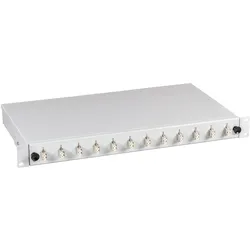
EFB Elektronik Spleissbox 6-LC-(D)Kuppl.MM,ausziehbar, OM3 (Netzwerk Zubehör), Zubehör NetzwerkDie Spleissbox 6-LC-(D)Kuppl.MM von EFB Elektronik ist eine hochwertige Lösung für die effiziente Verwaltung und den Schutz von Glasfaserverbindungen. Diese teilbestückte Spleissbox ist speziell für die Verwendung mit LC OM3 Kupplungen konzipiert und bietet Platz für bis zu sechs Verbindungen. Ihr ausziehbares Design ermöglicht eine einfache Handhabung und Wartung, während das robuste Metallgehäuse für Langlebigkeit und Stabilität sorgt. Mit kompakten Abmessungen von 483 mm in der Breite, 244 mm in der Tiefe und 44,5 mm in der Höhe ist diese Spleissbox ideal für den Einsatz in verschiedenen Netzwerkumgebungen. Sie ist eine zuverlässige Wahl für alle, die eine professionelle und sichere Lösung für ihre Netzwerkverbindungen suchen. - Teilbestückt für einfache Installation - Ausziehbares Design für leichten Zugang - Robustes Metallgehäuse für hohe Langlebigkeit.73,01 €*Versand: 0,00 €Sichere Weiterleitung zum Anbieter
-
Code: The Hidden Language of Computer Hardware and Software, Fachbücher von Charles Petzold"Code: The Hidden Language of Computer Hardware and Software" von Charles Petzold ist ein umfassendes Fachbuch, das die Funktionsweise von Computern auf anschauliche und zugängliche Weise erklärt. In diesem aktualisierten Werk werden die komplexen Zusammenhänge zwischen Hardware und Software beleuchtet, wobei der Autor eine Vielzahl von Analogien und Geschichten nutzt, um die Konzepte verständlich zu machen. Das Buch richtet sich an Leser, die ein tieferes Verständnis für die Technologie entwickeln möchten, die unseren Alltag prägt. Es behandelt nicht nur die technischen Aspekte, sondern auch die zugrunde liegenden Prinzipien des Systems und des Denkens in Abstraktionen. Mit cleveren Illustrationen und interaktiven Grafiken wird das Lernen zu einem ansprechenden Erlebnis. Die überarbeitete Ausgabe berücksichtigt die Entwicklungen der letzten Jahre und bietet neue Einblicke in die Welt der Computer und deren Einfluss auf unser Leben.37,80 €*Versand: 0,00 €Sichere Weiterleitung zum Anbieter
-
Scheible, Tobias: Hardware u. SecurityHardware u. Security , Werkzeuge, Pentesting, Prävention. So beugen Sie Hacking-Angriffen und Sicherheitslücken vor - Ausgabe 2025 , Sport-Gewindefahrwerk > Sportfederung , Auflage: 2. Auflage, Erscheinungsjahr: 20250807, Titel der Reihe: Rheinwerk Computing##, Autoren: Scheible, Tobias, Edition: REV, Auflage: 25002, Auflage/Ausgabe: 2. Auflage, Seitenzahl/Blattzahl: 600, Themenüberschrift: COMPUTERS / Security / General, Keyword: Cybercrime; Digispark Throwing Star; GPS-Tracker; Hacking; Hand-Buch lernen Grundlagen Tipps Workshop Tutorial Training Seminare Ausbildung; Hardware-Security; IT-Sicherheit; Industrie-Spionage; Ransomware; Rubber Ducky; Schulung Penetration Test Pentest; YARDSTICK One, Fachschema: Datensicherheit~Datensicherung~Sicherheit / Datensicherheit~EDV / Theorie / Allgemeines~Hacker (EDV)~Informatik~Informationstechnologie~IT~Technologie / Informationstechnologie~Netzwerk (elektronisch)~EDV / Theorie / Sicherheit, Fachkategorie: Computersicherheit~Computernetzwerke und maschinelle Kommunikation, Warengruppe: HC/Datenkommunikation/Netze/Mailboxen, UNSPSC: 49019900, Warenverzeichnis für die Außenhandelsstatistik: 49019900, Länge: 240, Breite: 168, Höhe: 41, Gewicht: 1378, Produktform: Gebunden,59,90 €*Versand: 0,00 €Sichere Weiterleitung zum Anbieter
-
Was bedeutet Standarddrucker?
Was bedeutet Standarddrucker? Ein Standarddrucker ist der Drucker, der standardmäßig für den Druck von Dokumenten und Dateien auf einem Computer oder Netzwerk ausgewählt ist. Dies bedeutet, dass alle Druckaufträge automatisch an diesen Drucker gesendet werden, es sei denn, der Benutzer wählt explizit einen anderen Drucker aus. Der Standarddrucker kann je nach den Einstellungen des Benutzers oder des IT-Administrators festgelegt werden und kann ein lokaler Drucker oder ein Netzwerkdrucker sein. Die Auswahl eines Standarddruckers erleichtert die Verwendung und den Zugriff auf Druckfunktionen und -dienste und kann die Effizienz bei der Verwendung von Druckern verbessern. **
-
Was heißt Windows verwaltet Standarddrucker?
Windows verwaltet den Standarddrucker, indem es festlegt, welcher Drucker standardmäßig für alle Druckaufträge verwendet wird. Dies bedeutet, dass alle Druckaufträge automatisch an den Standarddrucker gesendet werden, es sei denn, der Benutzer wählt explizit einen anderen Drucker aus. Der Standarddrucker kann je nach den Einstellungen des Benutzers oder des Netzwerkadministrators variieren. Durch die Verwaltung des Standarddruckers erleichtert Windows den Druckprozess und sorgt dafür, dass Dokumente ohne zusätzliche Konfiguration gedruckt werden können. Benutzer können den Standarddrucker über die Systemeinstellungen von Windows ändern. **
-
Wie Standarddrucker festlegen Windows 10?
Um einen Standarddrucker in Windows 10 festzulegen, gehe zu den Einstellungen und wähle "Geräte" aus. Klicke auf "Drucker und Scanner" und wähle den gewünschten Drucker aus der Liste aus. Klicke auf "Als Standard festlegen", um ihn als Standarddrucker einzurichten. Alternativ kannst du auch über die Systemsteuerung unter "Geräte und Drucker" den Standarddrucker festlegen. Stelle sicher, dass der gewünschte Drucker angeschlossen und eingeschaltet ist, damit er als Standarddrucker funktioniert. **
-
Wie kann ich einen Standarddrucker festlegen?
Um einen Standarddrucker festzulegen, musst du zuerst auf das Startmenü klicken und dann auf "Einstellungen" gehen. Dort wählst du "Geräte" aus und anschließend "Drucker und Scanner". Unter "Drucker und Scanner" siehst du eine Liste aller verfügbaren Drucker, aus der du deinen Standarddrucker auswählen kannst. Klicke einfach auf den gewünschten Drucker und dann auf "Als Standard festlegen". Dadurch wird dieser Drucker automatisch für alle Druckaufträge ausgewählt, es sei denn du wählst explizit einen anderen Drucker aus. **
Ähnliche Suchbegriffe für Standarddrucker
-
EFB Elektronik EL025V2 Medienkonverter (Media Konverter), Zubehör NetzwerkDer EL025V2 Medienkonverter von EFB Elektronik ist eine leistungsstarke Lösung für die Verbindung von Netzwerken über grosse Entfernungen. Mit einer maximalen Datenübertragungsrate von 100 Mbit/s ermöglicht dieser Medienkonverter eine effiziente Übertragung von Daten über Ethernet und optische Verbindungen. Er unterstützt die Übertragungstechnik über Einzelmodusfasern und ist mit einem SC-Optikanschluss ausgestattet, was ihn ideal für Anwendungen macht, die eine hohe Reichweite erfordern. Der Medienkonverter ist in einem robusten Metallgehäuse untergebracht, das für Langlebigkeit und Stabilität sorgt. Mit einer maximalen Übertragungsstrecke von bis zu 10.000 Metern ist der EL025V2 besonders geeignet für den Einsatz in grossen Netzwerken oder in Umgebungen, in denen eine zuverlässige Datenübertragung über lange Distanzen erforderlich ist. Die integrierte Auto MDI/MDI-X-Funktion sorgt für eine einfache Installation und Anpassung an verschiedene Netzwerkumgebungen. - Maximale Datenübertragungsrate von 100 Mbit/s - Unterstützt Einzelmodus-Übertragungstechnik - Maximale Übertragungsstrecke von 10.000 m - Robustes Metallgehäuse für erhöhte Langlebigkeit - Integrierte Auto MDI/MDI-X-Funktion für einfache Installation.26,14 €*Versand: 3,00 €Sichere Weiterleitung zum Anbieter
-
EFB Elektronik VKA8 Gehäuse inkl. Montagesatz 10DA (Kabel Zubehör), Zubehör NetzwerkDas VKA8 Gehäuse von EFB Elektronik ist eine hochwertige Lösung für Netzwerkzubehör, das speziell für die sichere und effiziente Unterbringung von Kabeln und anderen Komponenten entwickelt wurde. Es wird mit einer Grundplatte und dem Montagesatz 10DA geliefert, was die Installation und Montage erleichtert. Mit einem durchdachten Design bietet das Gehäuse ausreichend Platz für die Organisation von Kabeln und sorgt gleichzeitig für eine ordentliche und aufgeräumte Umgebung. Die Verwendung von robusten Materialien gewährleistet eine lange Lebensdauer und Zuverlässigkeit, während die kompakte Bauweise eine flexible Platzierung ermöglicht. Dieses Gehäuse ist ideal für den Einsatz in verschiedenen Netzwerkumgebungen, sei es in Büros, Rechenzentren oder industriellen Anwendungen. - Inklusive Grundplatte für einfache Installation - Montagesatz 10DA für vielseitige Anwendungsmöglichkeiten - Robuste Bauweise für hohe Langlebigkeit und Zuverlässigkeit.148,01 €*Versand: 0,00 €Sichere Weiterleitung zum Anbieter
-
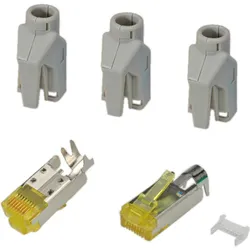
EFB Elektronik RJ45-Hirose Stecker (Netzwerkkabel Stecker), Zubehör NetzwerkDer RJ45-Hirose Stecker von EFB Elektronik ist ein hochwertiges Netzwerkzubehör, das speziell für die Verwendung mit Litzenkabeln der AWG26 oder AWG27 entwickelt wurde. Dieser Stecker ist für Anwendungen der Kategorie 6A und der Klasse EA geeignet und bietet eine zuverlässige Verbindung für anspruchsvolle Netzwerkumgebungen. Die aufwändige Schirmung sorgt für eine optimale Signalübertragung und minimiert Störungen, was ihn ideal für professionelle Anwendungen macht. Im Lieferumfang ist eine Knickschutztülle enthalten, die den Stecker zusätzlich schützt und die Lebensdauer erhöht. Die Verpackungseinheit umfasst 50 Stück, was eine praktische Lösung für grössere Projekte oder Installationen darstellt. Es ist wichtig zu beachten, dass andere Knickschutztüllen nicht mit diesen HiRose Steckern verwendet werden sollten, um die Funktionalität und Sicherheit zu gewährleisten. - Geeignet für Kat. 6A / Class EA Anwendungen - Aufwändige Schirmung für optimale Signalübertragung - Inklusive Knickschutztülle zum Schutz des Steckers - Verpackungseinheit mit 50 Stück für grössere Projekte.76,94 €*Versand: 0,00 €Sichere Weiterleitung zum Anbieter
-
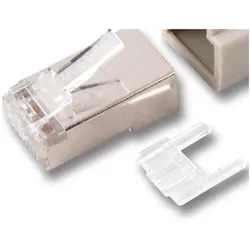
EFB Elektronik Stecker STP VPE100 (Netzwerkkabel Stecker), Zubehör NetzwerkBis zu 250 MHz (Cat.6) für Litzenleitungen. Geschirmtes Design. Kernisolierung ca. 0,9 - 1,0 mm. Maximale Kabeldurchmesser 6,2 mm. Geeignete Handwerkzeuge: DCW1003 und DCW1003.1. Kabelbiegeentlastung nicht im Lieferumfang enthalten. Hauptmerkmale: - Funktionen: RJ-45 Stecker - Produktfarbe: Silber - Kabelstandard: Cat6 - Abschirmung: Stecker Ja - Verpackungsinhalt: Menge pro Packung 100 Stück.83,38 €*Versand: 0,00 €Sichere Weiterleitung zum Anbieter
-
Wie kann ich einen Drucker als Standarddrucker einstellen?
Um einen Drucker als Standarddrucker einzustellen, musst du zuerst auf das Startmenü klicken und dann auf "Einstellungen" gehen. Dort wählst du den Punkt "Geräte" aus und gehst zu "Drucker und Scanner". Hier kannst du den gewünschten Drucker auswählen und ihn als Standarddrucker festlegen. Alternativ kannst du auch über die Systemsteuerung unter "Geräte und Drucker" den Standarddrucker ändern. Stelle sicher, dass der gewünschte Drucker angeschlossen und eingeschaltet ist, damit er als Standarddrucker ausgewählt werden kann. **
-
Wie kann man einen Drucker als Standarddrucker festlegen?
Um einen Drucker als Standarddrucker festzulegen, müssen Sie zuerst auf das Startmenü klicken und dann auf "Einstellungen" gehen. Wählen Sie dort "Geräte" und dann "Drucker und Scanner" aus. Unter der Liste der verfügbaren Drucker können Sie den gewünschten Drucker auswählen und dann auf "Als Standard festlegen" klicken. Bestätigen Sie die Auswahl und der ausgewählte Drucker wird nun als Standarddrucker für Ihr System festgelegt. **
-
Wie kann ich meinen Drucker als Standarddrucker festlegen?
Um deinen Drucker als Standarddrucker festzulegen, musst du zuerst auf das Startmenü klicken und dann auf "Einstellungen" gehen. Dort wählst du den Punkt "Geräte" aus und klickst auf "Drucker und Scanner". Unter der Liste der verfügbaren Drucker wählst du deinen gewünschten Standarddrucker aus und klickst auf "Als Standard festlegen". Bestätige deine Auswahl und dein Drucker sollte nun als Standarddrucker festgelegt sein. **
-
Wie kann ich einen Drucker als Standarddrucker festlegen?
Um einen Drucker als Standarddrucker festzulegen, musst du zuerst die Einstellungen deines Betriebssystems öffnen. Dort findest du die Option "Geräte" oder "Drucker und Scanner". Klicke auf den gewünschten Drucker und wähle die Option "Als Standard festlegen". Bestätige die Auswahl und dein Drucker sollte nun als Standarddrucker eingestellt sein. Falls du weitere Hilfe benötigst, kannst du auch die Bedienungsanleitung deines Druckers oder die Support-Website des Herstellers konsultieren. **
* Alle Preise verstehen sich inklusive der gesetzlichen Mehrwertsteuer und ggf. zuzüglich Versandkosten. Die Angebotsinformationen basieren auf den Angaben des jeweiligen Shops und werden über automatisierte Prozesse aktualisiert. Eine Aktualisierung in Echtzeit findet nicht statt, so dass es im Einzelfall zu Abweichungen kommen kann. ** Hinweis: Teile dieses Inhalts wurden von KI erstellt.